2.Charger les variables d’environnement OpenStack
Objectif
Il est possible d'administrer les services Public Cloud à l’aide des commandes issues de la console système, après le téléchargement et l’installation des outils OpenStack.
Grâce à l'API OpenStack, vous pouvez automatiser cette gestion en générant des scripts. Le client Nova OpenStack permet d'administrer les instances et l'espace disque. Le client Glance OpenStack, lui, vous offre la possibilité de gérer les images et les sauvegardes. Quant au client Swift, il permet de diriger l'espace de stockage des objets.
Découvrez comment installer ces outils OpenStack.
Prérequis
- Être connecté à l'espace client OVHcloud
- Avoir créé un utilisateur OpenStack. Consultez le guide qui y est dédié
- Avoir préparé l'environnement pour utiliser OpenStack API. Consultez pour cela le guide suivant : Préparer l’environnement pour utiliser l’API OpenStack
Ouvrez le terminal ou connectez-vous en SSH à l'environnement que vous souhaitez préparer.
Mettez à jour le cache des paquets, grâce à la commande apt update:
sudo apt update
Utilisez la commande ci-dessous pour installer les clients OpenStack ainsi que Nova (application de calcul) et Swift :
sudo apt install python3-pip -y
pip3 install --upgrade pip
pip3 install python-openstackclient python-novaclient python-swiftclient
Pour accéder aux outils d'aide, exécutez la commande suivante :
openstack --help
nova help
Ouvrez le terminal ou connectez-vous en SSH à l'environnement que vous souhaitez préparer.
Mettez à jour le cache des paquets, grâce à la commande yum update:
sudo yum update -y
Utilisez la commande ci-dessous pour installer les clients OpenStack ainsi que Nova (application de calcul) et Swift :
sudo yum install python3-pip -y
pip3 install --upgrade pip
pip3 install python-openstackclient python-novaclient python-swiftclient
Pour accéder aux outils d'aide, exécutez la commande suivante :
openstack --help
nova help
Téléchargez et installez la dernière version de Python. Vous pouvez choisir d'ajouter automatiquement le langage de programmation Python à Path, en cochant l'option Add python.exe to PATH et cocher l'option Use admin privileges when installing py.exe :
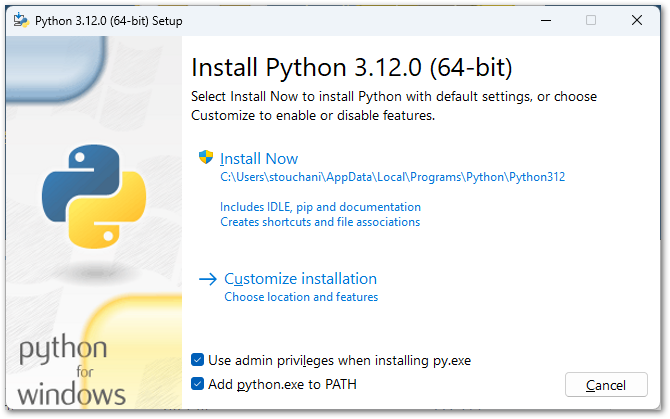
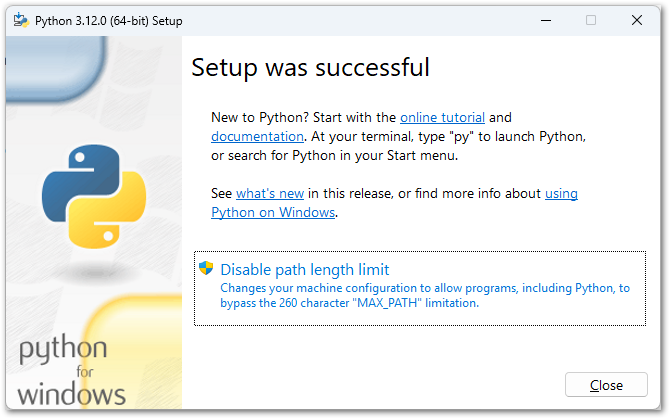
Cliquer ensuite sur Install Now.
<html>
  <head>
    <title>Buy cool new product</title>
  </head>
  <body>
    <!-- Use action="/create-checkout-session.php" if your server is PHP based. -->
    <form action="/create-checkout-session" method="POST">
      <button type="submit">Checkout</button>
    </form>
  </body>
</html>